iPhone 18 ProのAI処理記録 空のレポートだけで通信なしとは言えない
Appleの日本語版iOS 27ガイドは、プライベートクラウドコンピューティングへのリクエストを書き出す方法を示す。15分・7日間という対象期間や空になる条件を確認し、全アプリの通信記録や独立した安全性監査と区別して読む必要がある。
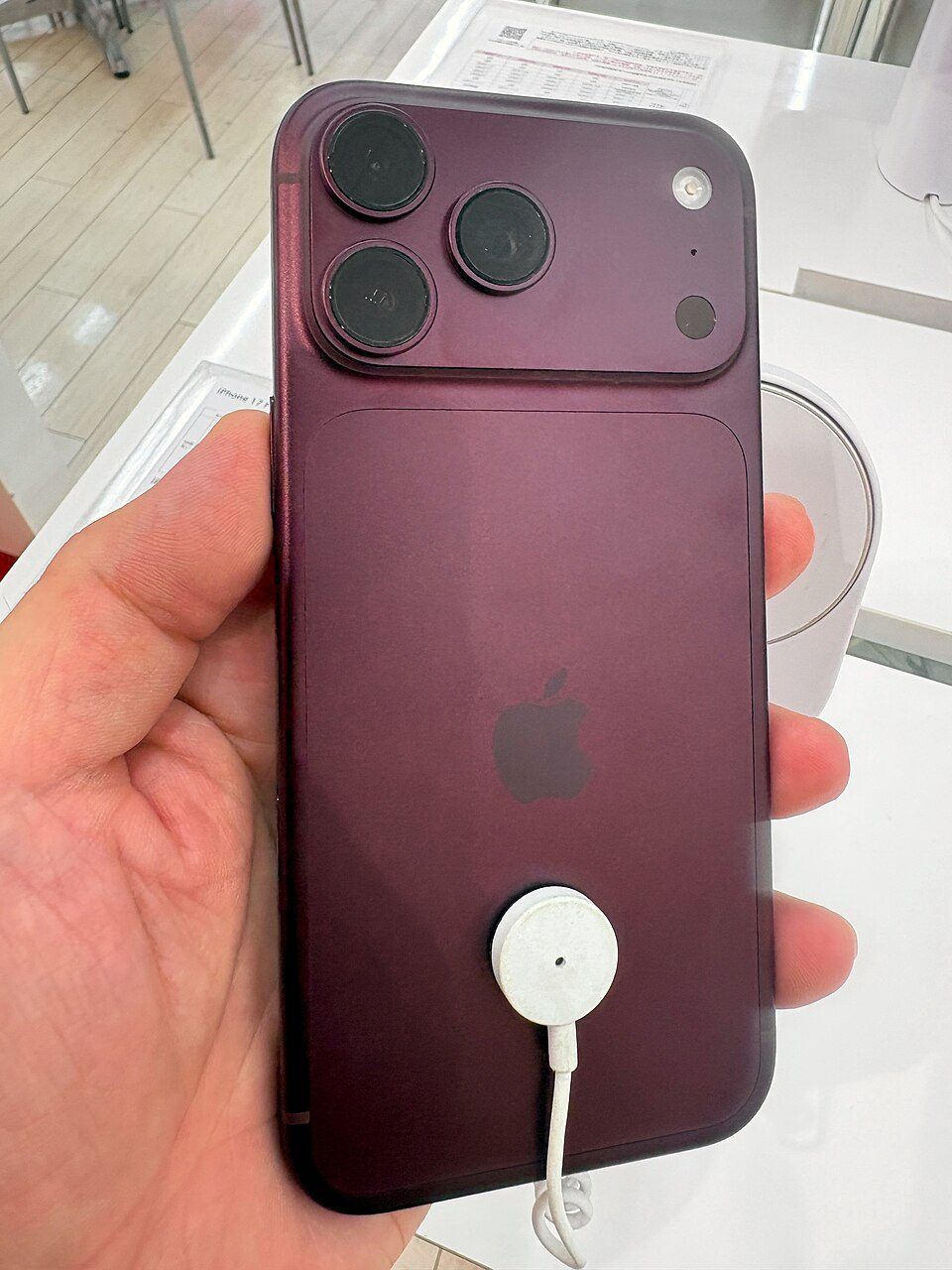
iPhone 18 ProでAIを使ったとき、どの処理がクラウドへ送られたのか。Appleの日本語版iOS 27ガイドには、その確認に使う「Apple Intelligenceレポート」が用意されている。ただし、空の記録を見ただけで、端末が一切通信していないと結論づけることはできない。
このレポートの対象として案内されているのは、プライベートクラウドコンピューティングに送ったリクエストだ。AIの全操作履歴や、すべてのアプリの通信をまとめた記録とは説明されていない。何を記録する機能なのかを先に確かめることが、内容を読み違えない出発点になる。
設定では「プライバシーとセキュリティ」からレポートを開き、対象期間を過去15分または過去7日間にする。初期設定は15分で、オフを選ぶとレポートは無効になる。期間を変えた後にクラウドへのリクエストがなければ、内容が空になる場合もあるとAppleは注意を付けている。
記録は「アクティビティを書き出す」から保存先を選んで取り出す。ファイル名はApple_Intelligence_Report.jsonで、テキストリーダーで開く方式だ。画面の表示だけを見て終わる機能ではなく、保存した記録を確認する手順までがガイドに示されている。
Appleの説明では、要求を解析して端末内で処理できるかを判断し、複雑な要求にはクラウドを利用する。関連するデータだけをサーバで処理し、その後削除するという設計だ。これは提供企業による説明であり、本記事が個々の処理やサーバの動作を実測した結果ではない。
ここで区別したいのは、利用者が書き出す記録と、研究者が行う仕組みの検証である。Appleは外部の専門家がサーバ用ソフトウェアを検査できると説明している。自分の端末のレポートを読むことだけで、システム全体の安全性や出力の正確さを証明できるわけではない。
また、この確認手段をiPhone 18 Proだけの新機能とみなすのも適切ではない。ガイドはiOS 27以降のApple Intelligenceについて、対応する旧機種も対象に挙げる。新端末の導入時には、AIの名称だけでなく、記録の対象、期間、保存結果を分けて確認することが実際の運用につながる。
記録が空なら、まず選んだ期間と設定を見直し、対象となる処理がその期間内に実行されたかを確認する必要がある。
 프리즘코리아 편집국 > 水野遼